
Como fazer uma venda pela tela de vendas PDV Clássico nos sistemas desktop LimerSoft | SisVendas, SisMecânica, SisFábrica, ERPs

Atualizado: 24 de fev.
Vídeo completo de como é realizado as vendas com o PDV Clássico
Qual a importância das vendas para uma empresa?
A ferramenta mais importante de uma empresa e negócios focados em oferecer produtos ou serviços distintos e de qualidade é o seu processo de vendas. É imprescindível que se tenha uma estratégia bem definida, que se conheça a fundo o serviço ou produto ofertado e como ofertá-lo, bem como o público alvo desta estratégia.
Quem trabalha gestão comercial, vendas ou atendimento ao cliente, acaba criando muitas suposições sobre a melhor forma de vender. Há anos atrás, existia uma ideia de que vender era um tipo de “dom”. No entanto, hoje, entende-se que o “saber vender” está mais para uma habilidade que pode ser desenvolvida. A tecnologia poderá ajudar e facilitar seu negócio, por isso, Com um conjunto de técnicas, processos estruturados e a ferramentas certa como um software comercial, qualquer pessoa pode aprender a vender.
Os sistemas desktop LimerSoft 15, 16, 17 | SisVendas, SisMecânica, SisFábrica, ERPs contam com 3 tipos de tela de vendas, podendo ser alternadas entre elas quando desejar.
Nesse artigo explicaremos como funciona a tela de vendas no PDV Clássico, ideal para usuários que necessitam de mais detalhes durante a venda, como inserir um cliente específico, vendedor, alterar preço unitário de um produto, selecionar um tipo de comissão, entre outros.
Guia completo baseado nos sistemas desktop LimerSoft 15, 16, 17 | SisVendas, SisMecânica, SisFábrica, ERPs Deluxe, algumas abas, telas e ferramentas podem não serem apresentadas em outras versões dos sistemas desktop LimerSoft | SisVendas, SisMecânica, SisFábrica, ERPs.
Antes de iniciar sua venda, recomendamos que visualize nossos artigos de cadastros como:
- Vendedores.
- Contas a receber.
Para iniciar uma venda, clique em Menu Manutenção > Novo pedido ou Tecla de atalho F1

Ou pelos ícones padrão.

Ou pelo ícone moderno:

Selecione o tipo de pedido como venda e clique em ok

O primeiro passo, será selecionar um cliente e vendedor pré-cadastrados.
Para selecionar clique em Vendedor (alterar) e cliente (alterar), caso possua muitos cadastros e no filtro de pesquisa insira o nome do vendedor, cliente + Enter e selecione. Outra opção de seleção, clique na seta conforme indicamos na imagem abaixo para mostrar a lista dos cadastros e selecione o desejado.
Se quiser cadastrar um novo cliente, clique na opção Novo.

Selecionado clientes e vendedores, clique em Inserir produto ou tecla de atalho (F9) e Inserir serviço ou tecla de atalho (F10).

Conforme explicamos no cadastro de produtos (modo avançado),a partir dos sistemas desktop LimerSoft | SisVendas, SisMecânica, SisFábrica, ERPs Business, é possível inserir mais preços ao produto, então antes de inserir um produto, pode selecionar uma lista de preços ou se for um Cliente especifico, poderá deixar essa lista pré-determinada no cadastro desse Cliente.

Para inserir um produto por Referência, código de barras:
Insira o código, ou Clique em Referência + Enter e pesquise ou utilize o leitor de código de barras + Enter.
Se quiser cadastrar um novo produto, clique na opção Novo.

Para inserir um produto por descrição:
Clique na palavra Descrição e pesquise ou clique na seta conforme indicado na imagem abaixo, para mostrar a listagem de produtos e selecione.

Em Qtd. Ped, insira a quantidade de unidades desse item a serem vendidos.
Ao inserir a quantidade em Total, será calculado o Valor total com a quantidade de itens a serem vendidos. Conforme a imagem abaixo ou vender um produto com 2 unidade de R$500,00, o total será de R$1.000,00.

Em Qtd Disp, informa a quantidade disponível desse produto selecionado em estoque.
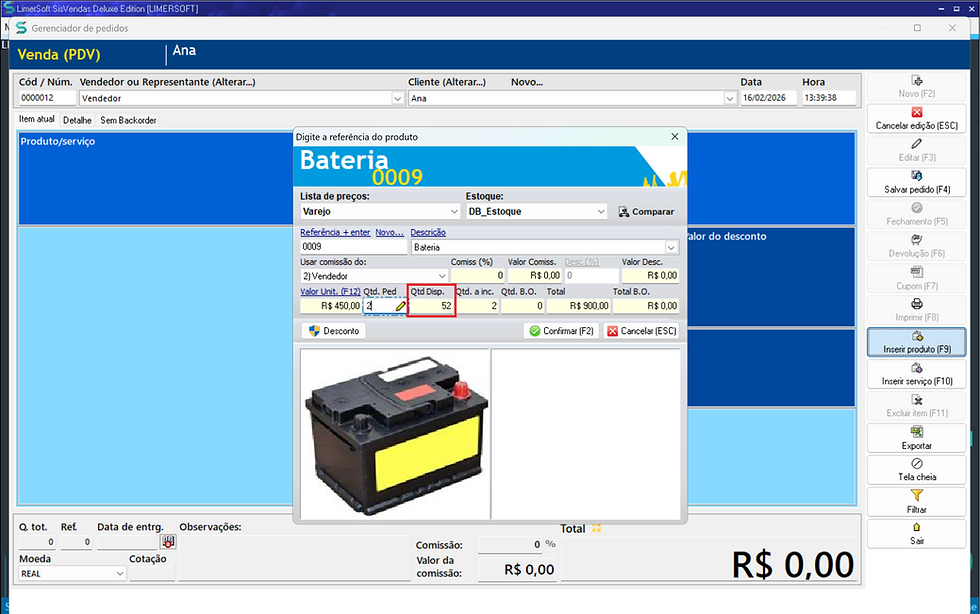
Após selecionar o produto, clique sobre a palavra Valor Unit. ou tecla de atalho (F12) para alterar o valor unitário do produto. Para essa funcionalidade funcionar, sempre é necessário no cadastro desse produto estar cadastrado com um valor, pois os sistemas desktop LimerSoft | SisVendas, SisMecânica, SisFábrica, ERPs não trabalha com valor R$0,00.

Ao alterar o valor unitário, será alterado o total R$ de acordo com o valor unitário e quantidade.

Insira a Quantidade em Desc (%) se deseja aplicar uma porcentagem de desconto sobre o produto, alterando valor unitário, e total.

O clique em Desc (%) insira o valor total unitário e será calculado a porcentagem de desconto.

Ao confirmar, será calculado a porcentagem de desconto desconto em R$, valor unitário e valor total.

Comissão: Nessa tela poderá selecionar o tipo de comissão Produto/Serviço ou vendedor, as porcentagens podem ser inseridas em seus cadastros ou insira a quantidade em Comiss (%), para ser realizado o calculo da comissão em R$.

Após selecionado todas as opções, clique em Confirmar ou tecla de atalho (F2).

Na aba item atual mostrará todas as informações selecionadas desse produto.

Se tiver uma data de entrega, clique no símbolo do calendário, e clique 2x com o mouse para selecionar uma data.

Em Observações, poderá inserir uma observações pequena.

Clique em Inserir produto ou tecla de atalho (F9) e Inserir serviço ou tecla de atalho (F10) para inserir mais itens.
E na aba Detalhes irá informar todos os itens inseridos.

Para excluir um item, selecione e clique em excluir item ou tecla de atalho (F11)
Observação: Se tiver um unico produto, não exclua, somente, cancele a venda ou salve antes de devolver.

Para fechar o pedido e selecionar a forma de pagamento, clique em salvar pedido ou tecla de atalho (F4).

Em deseja fechar o pedido agora, clique em sim, para fechar o pedido. Se quiser editar o fechamento depois, clique na opção não. Dessa forma o pedido ficará em aberto, podendo editar até o fechamento.

Diferenças entre um pedido fechado e aberto:
Aberto: É um pedido cujo qual ainda a baixa no estoque não foi efetuada, tampouco a entrada no caixa/banco (condição de pagamento dinheiro). Entretanto, as quantidades de cada item do pedido, ficarão armazenadas no cadastro de cada produto no estoque no campo Fornecido. Assim, você poderá controlar quais produtos estão pendentes ou com pedidos em aberto.
Fechado: É um pedido cujo qual a baixa no estoque já foi efetuada, assim como a entrada no caixa/banco (condição de pagamento dinheiro). Você poderá verificar a baixa no estoque no campo “Qtd. Vendida”.
Tela de Fechamento:
Fechamento em Dinheiro/ Cartão Débito.
Em pagamento, clique na seta para mostrar a lista de condições de pagamentos e selecione a forma de pagamento desejada, como Dinheiro ou Cartão tipo Débito.

Em Desconto, Juros ou taxas poderá inserir a porcentagem.

Ou clique no sinal de + para inserir o desconto e juros em R$.

Após aplicar desconto em R$

Ao selecionar pagamento dinheiro, insira o Valor recebido foi superior ao valor da venda, informará ao Troco.

Ao selecionar todas as opções desejadas, clique em confirmar ou tecla de atalho (F2). E o valor será direcionado ao Fluxo de Caixa > aba Caixa. Se usar a condição de pagamento Cartão tipo Débito, valor será direcionado ao Fluxo de Caixa > aba Banco.

Pedido fechado não será possível editar.

Para devolver um produto, selecione o produto > devolução ou tecla de atalho (F6) > devolver item ou Devolver o pedido.

Para impressão de recibo não fiscal clique em Cupom (F7).
Instruções de como testar impressora (clique aqui)
Instruções de como configurar os dados no recibo não fiscal (clique aqui)

Para impressão do pedido A4, clique em imprimir pedido ou tela de atalho (F8). Deseja visualizar a impressão? Clique em não.

Clique em exportar, para exportar os dados do pedido para uma planilha.
(Requer o Microsoft Office instalado na maquina).

Fechamento Pix/Digital
Obs: Nos programas 15, 16 e 17 das versões Premium, Deluxe tem uma opção a mais para gerar o QRCode. Se tiver interesse em upgrade entre em contato com nosso atendimento comercial. Para ativar a opção acesse Menu Manutenção > Configurar o sistema > Configurações avançadas > aba Pix e pagamentos > insira sua chave > ative e clique em ok.
Na venda, em fechamento selecione em pagamento a forma de pagamento desejada, como Pix.
Se sua versão não tiver o gerador de QrCode irá fechar normalmente e será enviado ao histórico da tela de pedidos.

Tela de Fechamento personalizado:
Fechamento em Dinheiro/ Cartão Débito.
Ao clicar sobre dinheiro, abrirá a tela de fechamento.
Em pagamento, clique na seta para mostrar a lista de condições de pagamentos e selecione a forma de pagamento desejada, como Dinheiro ou Cartão tipo Débito.

Fechamento Pagamento Parcial.
Em pagamento, clique na seta para mostrar a lista de condições de pagamentos e selecione a forma de pagamento desejada, como Pagamento Parcial.

Após confirmará mostrará o restante que ficará em aberto.

A condição de pagamento parcial estará com status em aberto na Tela de pedidos até que o cliente quite o restante do valor pago. Para fechar o restante, acesse o Menu Consultas > pedidos> Selecione o pedido em aberto > clique em fechamento > clique em Total Pago no sinal de + e insira o pagamento do cliente e confirme.


Ao selecionar o total pago pelo cliente, irá fechar o pedido.

Fechamento Pagamento Carnê
Após cadastrar todas as Formas de pagamentos como carnê
Na venda, em pagamento, clique na seta para mostrar a lista de condições de pagamentos e selecione a forma de pagamento desejada, como na imagem abaixo, selecionamos Carnê em 2x > clique em confirmar.

Na mensagem, Deseja adicionar as parcelas em contas a receber, clique em sim. Selecione a data da primeira parcela e confirme.

Na mensagem deseja imprimir o carnê agora? clique em sim.
Selecione o modelo e clique em imprimir selecionado.

Segundo modelo de impressão de carnê.

E será possível visualizar as parcelas geradas em contas a receber.

Condição de pagamento Cheques, Tipo Outros, Boleto:
Ao selecionar no fechamento as Formas de pagamentos Cheques, Tipo Outros, Boleto, como mostrada em Carnê, terá a opção de escolher a data de vencimento, e a parcelas serão geradas em contas a receber.
Fechamento com uma ou mais condições de pagamentos em um pedido:
Em pagamento selecione composta e clique em Inserir ou tela de atalho (F8)
Obs: Nesse exemplo a cor do PDV esta branco e cinza, se deseja trocar a cor, acesse Menu Manutenção > Configurar o sistema > Configurações avançada > aba Personalização da tela de pedidos e escolha o tema azul ou alteres as cores que desejar > clique em ok para salvar as alterações.

Clique 2x na direita do campo para aparecer as opções e selecione.
Não digite, somente selecione a condição e insira o valor.

Clique na folha em branco e repita o procedimento, selecionando a outra forma de pagamento.
Após seleciona todas as formas com seus respectivos valores, salve e clique em ok.

Confirme o pedido, para salvar com as condições de pagamentos selecionadas.
Poderá inserir os dados em observações os valores inseridos na forma de pagamento composta

Na Tela de pedidos constarão todos os pedidos de vendas, compras realizados, informando suas formas de pagamentos.

Para instruções de mais funcionalidades, verifique em nossos Manuais.
Os sistemas desktop LimerSoft | SisVendas, SisMecânica, SisFábrica, ERPs, reúne em um único ambiente todas as informações e ainda ajuda a melhorar a produtividade do seu time e a visualizar as etapas do seu processo claramente.
Conheça agora o os sistemas desktop LimerSoft | SisVendas, SisMecânica, SisFábrica, ERPs, veja todas as suas funcionalidades e entenda melhor como essa ferramenta pode ajudar a sua empresa.


Comentários