
Como emitir Nota Fiscal NFe/NFCe/NFSe Serviços em 2026 e certificado com passo a passo junto a SEBRAE

Atualizado: 4 de mar.
Os sistemas da LimerSoft — incluindo SisVendas, SisMecânica e SisFábrica — emitem e transmitem Nota Fiscal Eletrônica (NF-e, NFC-e e NFS-e)?
Resposta direta: Sim.
Entretanto, a emissão e transmissão de documentos fiscais eletrônicos junto aos órgãos governamentais não é um processo simples e exige atenção a diversos requisitos legais, técnicos e operacionais. Cada tipo de nota fiscal possui regras específicas definidas pela SEFAZ, pelas prefeituras e pela legislação vigente, que podem variar conforme o estado ou município.
Por isso, os sistemas da LimerSoft foram desenvolvidos para automatizar e validar o processo em conjunto com ferramentas auxiliares, garantindo conformidade fiscal, segurança na transmissão e redução de erros que podem gerar rejeições, multas ou retrabalho.
A partir de 2026, o sistema tributário brasileiro passará por uma das maiores transformações das últimas décadas, com a implementação da reforma tributária que unificará diversos impostos sobre consumo. O ICMS (estadual), o ISS (municipal), o PIS e a COFINS (federais) serão gradualmente substituídos pelo IBS (Imposto sobre Bens e Serviços) e pela CBS (Contribuição sobre Bens e Serviços).
Essas mudanças exigem adequações significativas nos sistemas de emissão de notas fiscais e cálculos tributários. Nossa equipe está trabalhando em uma grande atualização dos módulos fiscais, que garantirá total conformidade com as novas regras e layouts de documentos fiscais eletrônicos (NFe, NFCe e NFSe), assegurando aos nossos clientes uma transição tranquila, automática e segura para o novo modelo tributário.
Nesse tutotial, vamos explicar o passo a passo de como de como gerar emitir uma nota fiscal eletrônica com ajuda do gerador de XML do LimerSoft SisVendas.
Com o lançamento da nova versão do SisVendas, SisMecânica e SisFábrica se aproximando, preparamos este passo a passo para orientá-lo no processo de emissão de NFe, NFCe e NFSe.

Note que neste tutorial, os passos marcados com (*) - uma vez - serão realizados somente na primeira execução e configuração incial do sistema. Você não precisará repeti-los para cada emissão de uma nota fiscal eletrônica.
Antes de começarmos, precisamos entender que, o sistema tributário brasileiro é extremamente complexo, burocrático e repleto de distorções. A elaboração de um simples software para emissão de documento fiscal acaba se tornando uma das tarefas mais complicados do mundo. Há muitas regras e muitas exceções. Para uma empresa, o simples ato de pagar um imposto no Brasil às vezes requer dezenas de advogados tributaristas. Então, paciência será, a partir de agora um pré-requisito antes de começarmos nossa jornada pela burocracia tributária brasileira através deste tutorial!

Ainda com este cenário desafiador, os sistemas da LimerSoft contam com um poderoso e integrado gerador do XML da Nota Fiscal Eletrônica, bem como o a geração da NFCe, estando disponível nos sistemas desktop LimerSoft | SisVendas, SisMecânica, SisFábrica, ERPs nas versões Business, Professional, Ultimate, Premium e Deluxe) - para documentos fiscais de versão 4.01 ou superior.
Como mencionamos acima, devido a complexidade do assunto, para efetuar o envio final da Nota Fiscal Eletrônica, será necessário utilizar um software emissor compatível, semelhante ao da Receita Federal, como (Sebrae NFe, NFeMais, NFeMail) ou outros emissores com as mesmas funcionalidades. Esses programas permitem importar o arquivo XML gerado pelo nosso sistema, editar informações de impostos específicas do seu segmento e, em seguida, realizar o envio da Nota Fiscal.
O Gerador de XML da NFe dos sistemas LimerSoft atua como uma interface de exportação dos dados completos da venda no sistema. É como se o documento fiscal/nota fiscal eletrônica estivesse pronta, e apenas o envio final precisará ser realizada por um software oficial (Sebrae NFe, NFeMais, NFeMail), bem como quaisquer alterações adicionais, que podem ser realizadas após a importação do arquivo XML.
Importante: verifique a versão do XML aceita pelo emissor que você utiliza. Atualmente, os sistemas LimerSoft geram apenas XMLs da NFe versão 4.01, mas também pode ser ajustado para versões posterioes. Para outras versões, entre em contato com o suporte técnico da LimerSoft.
Pré-requisitos junto ao governo e a receita federal:
• Conhecimentos avançados de informática.
• Possuir certificado digital A1 ou A3 para emissão de NFe previamente instalado e ativo em seu computador.
• Autorização e documentação para emissão de notas fiscais eletrônicas junto a receita.
Pré-requisitos de sistema:
• Software emissor da NFe da instalado, por exemplo (Sebrae, NfeMais e NfeMail ou outros que possuem as mesmas características) para importação do XML, editar informações de impostos de seu segmento, para após o envio e validação.
• Cadastro de clientes completo (Nome, endereço, telefone, e-mail).
Pessoa Física: CPF e RG.
(Pessoa Jurídica: CNPJ e IE)
• Cadastro de produtos completo (Tela Material – Referencia/código, descrição, unidade, alíquota, preços etc. Tela Estoque – Quantidade de estoque...
Tela NFe – NCM, CFOP, Unidade Tributária, %ICMS, %IPI...)
• Cadastro de transportadora completo. (Caso utilize transporte para envio do programa)
• Consulte seu contador para saber informações sobre preenchimento correto dos dados, como impostos e outros.
Configurando o Gerador de XML
Acesse o Menu Utilitários > Gerador do XML da NFe

Clique em configurar

Na aba Geral, marque as opções que preferir e, no campo Versão do Sebrae ou de outro emissor, digite exatamente a mesma versão configurada no seu emissor de NFe.

Na aba certificado, insira um certificado digital A1 ou A3 compatível através do botão ao lado da caixa de texto.

Na aba Emitente preencha os dados completos de sua empresa.
Atenção: é importante salientar que essa tela não deve conter caracteres especiais, tais como, “.;-_/_”, entre outros. Campo CNPJ, IE, Fone, CEP, Número devem conter somente números. Campo Razão Social, Fantasia, Logradouro, Bairro devem conter somente letras.
Não insira caracteres especiais. Para inserir sua Cidade, clique em Consultar e preencha o nome de sua cidade, selecione e após clique em salvar configurações. Em regime selecione a opção que se adequa ao regime tributário de sua empresa.

Na aba cálculo de impostos, deixe a opção calcular por completo e salve as configurações

Há duas formas para gerar um documento fiscal XML através de nossos sistemas, sendo:
1. Gerando um XML da Nota Fiscal Eletrônica sem uma venda
Vamos iniciar pelo documento fiscal sem efetuar uma venda. Para isso, clique em novo para iniciar.

Na aba Dados gerais (IDE):
Tipo XML: Selecione NFe (Seleção Obrigatório).
Clique em CFOP e insira no filtro de pesquisa.
Numero de Nota Fiscal e Cód. Nota Fiscal devem ser diferentes, como por exemplo.
Numero de Nota Fiscal: 0001
Cód. Nota Fiscal: 0002
Obs. Se você possuí notas geradas pelo emissor anteriormente, insira a numeração correta e clique em próximo. Clique em consultar para selecionar o Município.

Na aba Emitente, selecione o Regime e clique em próximo.

Na aba Destinatário:
Clique em cliente e insira no filtro de pesquisa, verifique as informações, pressione em inserir Brasil, selecione o tipo de contribuinte e clique em próximo. Todos os campos são obrigatórios, e os documentos devem ser somente numeros sem espaços e caracteres.

Na aba Produtos, clique em inserir produto, para inserir todos os produtos da nota.
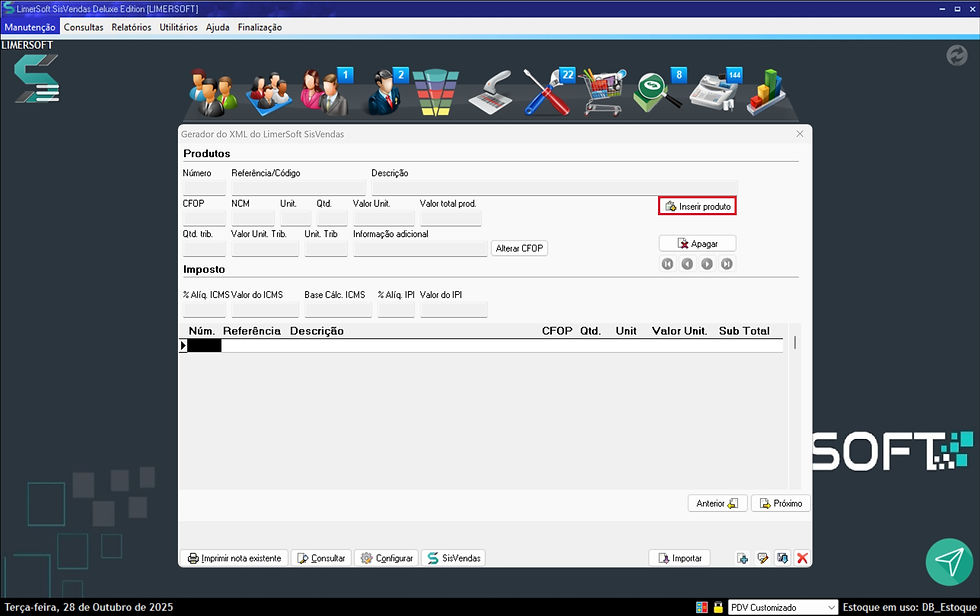
Selecione a lista de preço, estoque, e o produto pela descrição, verifique as informações e clique em confirmar.

Após selecionar todos os produtos da nota clique em próximo.

Na aba Transportadora, selecione ou preencha os dados, se o usuário trabalha com envio de produtos, clique em próximo.

Na aba Valor da Nota > clique em Calcular totais.

Clique em Gerar e validar NFe. Ao pedir para imprimir clique na opção (Não).

É extremamente importante que, a mensagem acima seja exibida. Caso ela não apareça, verifique todas as telas novamente e tente novamente, pois ela indica que o XML foi gerado com sucesso.

Se aparecer a seguinte mensagem no rodapé da tela como Atenção: Algum campo obrigatório numérico/inteiro contém caracteres inválidos ou é nulo. Isso significa que você inseriu caracteres como traços, pontos, entre outros, nas telas que só aceitam números. Por favor, verifique a tela de configuração do cadastro do Gerador de XML da NFe e as telas em que foi gerado o XML.
Se aparecer a seguinte mensagem no rodapé da tela como Atenção: dados dos produtos estão incompletos no cadastro de produtos. Essa mensagem significa que o cadastro do cliente ou produto pode estar incompleto, verifique a tela de configuração do cadastro do Gerador de XML da NFe e as telas em que foi gerado o XML.
A Nota foi salva dentro da pasta de instalação que geralmente fica em C:\Arquivos de programas (x86)\LimerSoft SisVendas\Notas Validadas, mas você poderá trocar o local, acessando configurações e alterar na aba geral e altere em Salvar Arquivos de Envio e Resposta.
2. Como gerar um XML da Nota Fiscal Eletrônica automaticamente pelo gerador de pedidos de vendas.
Requisitos mínimos:
Visualização dos vídeos e manuais dos PDV Clássico, PDV automatizado, PDV simples
Para iniciar uma venda, entre no Menu Manutenção > Novo Pedido, ou pelo ícone abaixo.
Quando aparecer a tela de gerador de pedidos, selecione o tipo de pedido de venda.

Realize pedido de vendas completo conforme ensinamos nos vídeos e manuais dos PDV Clássico, PDV automatizado, PDV simples.
No fechamento do pedido ative a opção Abrir o gerador da Nota Fiscal Eletrônica, verifique as opções e clique em confirmar.

Filtre o CFOP e selecione seu regime e clique em confirmar.

Na mensagem de importação finalizada com sucesso, clique em sim.

Confira as opções do gerador de XML da NFe
Na aba Dados gerais (IDE):
Tipo XML: Selecione NFe (Seleção Obrigatório).
Clique em CFOP e insira no filtro de pesquisa.
Numero de Nota Fiscal e Cód. Nota Fiscal devem ser diferentes, como por exemplo.
Numero de Nota Fisca: 0001
Cód. Nota Fiscal: 0002
Obs. Se você possuí notas geradas pelo emissor anteriormente, insira a numeração correta e clique em próximo. Em consultar para selecionar o Município.

Confira os dados da aba Emitente, e clique em próximo. (Na imagem abaixo, foram apagados os dados por serem sigilosos, mas na sua tela todos os campos devem estar preenchidos).

Confira os dados da aba destinatário, selecione o tipo de contribuinte e clique em próximo. (Na imagem foram apagados os dados por serem sigilosos, mas na sua tela todos os campos devem estar preenchidos).

Confira a aba Produtos e clique em próximo.

Confira a aba Transportadora e clique em próximo.

Confira a aba Valor da Nota, clique em calcular totais, clique gerar e válidar nota e se pedir para imprimir clique em não.
É extremamente importante que, a mensagem acima seja exibida. Caso ela não apareça, verifique todas as telas novamente e tente novamente, pois ela indica que o XML foi gerado com sucesso.

Se aparecer a seguinte mensagem no rodapé da tela como Atenção: Algum campo obrigatório numérico/inteiro contém caracteres inválidos ou é nulo. Isso significa que você inseriu caracteres como traços, pontos, entre outros, nas telas que só aceitam números. Por favor, verifique a tela de configuração do cadastro do Gerador de XML da NFe e as telas em que foi gerado o XML.
Se aparecer a seguinte mensagem no rodapé da tela como Atenção: dados dos produtos estão incompletos no cadastro de produtos. Essa mensagem significa que o cadastro do cliente ou produto pode estar incompleto, verifique a tela de configuração do cadastro do Gerador de XML da NFe e as telas em que foi gerado o XML.
A Nota foi salva dentro da pasta de instalação que geralmente fica em C:\Arquivos de programas (x86)\LimerSoft SisVendas\Notas Validadas, mas você poderá trocar o local, acessando configurações e alterar na aba geral e altere em Salvar Arquivos de Envio e Resposta.
3. Importar/validar e transmitir o XML da NFe em programas emissores.
Neste exemplo, usaremos o emissor em Java do Sebrae, sendo a opção mais flexível do mercado. O Sebare também iniciou o desenvolvimento de um novo emissor online, entretanto ele carece de recursos e funcionalidades básicas, tornando seu uso inviável. Para outros emissores consulte o fabricante.
Passo 1: Baixe o Emissor em java do Sebrae
Passo 2: Acesse Download Java e baixe o Java correspondente ao seu Windows.
Passo 3: No ícone emissorNFe-4_0_1, clique com o mouse direito e abrir com > Escolher outro aplicativo, confirme demonstrado abaixo:

Seleciona Java Web Laucher e Sempre.

Ao abrir o emissor do Sebrae pelo ícone, fazer login da sua conta no Sebrae. Clique em incluir a empresa no emissor antigo da Sebrae.

Preencha todas as infomações da sua empresa e clique em incluir.

Após finalizar os cadastros iniciais, selecione a empresa e clique em iniciar.

Acesse Menu sitema > Certificados e selecione o local do seu certificado digital e clique em sair.

Para importar o XML da NFe gerado pelos sistemas LimerSoft, acesse no emissor do Sebrae em Menu sistemas > importar arquivos.

Clique em Localizar, encontre o local onde estão sendo salvas os XMLs, e clique em ok.

Selecione o arquivo XML gerado pelo sistema da LimerSoft e clique em importar.

Importação do XML da NFe importada no emissor antigo da Sebrae.

Para editar e realizar os ajustes finais da nota, acesse no Menu Notas fiscais > Gerenciador de Notas > Pesquisar > Selecione a nota > detalhar e edite com os impostos conforme orientado pelo seu contador.

Para instruções de mais funcionalidades, verifique em nossos Manuais.
Os sistemas desktop LimerSoft | SisVendas, SisMecânica, SisFábrica, ERPs, reúnem em um único ambiente todas as informações e ainda ajuda a melhorar a produtividade do seu time e a visualizar as etapas do seu processo claramente.
Conheça agora o os sistemas desktop LimerSoft | SisVendas, SisMecânica, SisFábrica, ERPs, veja todas as suas funcionalidades e entenda melhor como essa ferramenta pode ajudar a sua empresa.
Sobre a a reforma tributária: Aprovada pela Emenda Constitucional 132/2023, representa uma mudança profunda no sistema tributário brasileiro, especialmente na tributação sobre o consumo. A Lei Complementar 214/2025 regulamenta os aspectos operacionais da Reforma Tributária, definindo as regras específicas para o funcionamento do novo sistema, incluindo alíquotas, bases de cálculo, regimes especiais e mecanismos de transição dos tributos. A principal mudança é a substituição de cinco tributos (PIS, COFINS, IPI, ICMS e ISS) por dois novos impostos: a Contribuição sobre Bens e Serviços (CBS) e o Imposto sobre Bens e Serviços (IBS). O novo sistema se baseia no Imposto sobre Valor Agregado (IVA) dual, onde a CBS será administrada pela União e o IBS será gerido de forma compartilhada entre estados e municípios.
A reforma tributária no Brasil simplifica os impostos sobre consumo ao substituir tributos como ICMS, ISS, IPI, PIS e COFINS por dois impostos do tipo IVA (CBS e IBS), reduzindo a complexidade, a cumulatividade e a guerra fiscal entre estados e municípios. Antes, uma empresa pagava vários impostos diferentes em cada etapa; depois da reforma, paga basicamente um imposto só, de forma mais simples e transparente.
Onde entram o IVA, CBS e o IBS?
Eles são justamente os “novos impostos únicos” da reforma tributária.
IVA é apenas o conceito (modelo de imposto).
CBS e IBS são os nomes reais dos impostos que aparecem na nota.
CBS – Contribuição sobre Bens e Serviços
Imposto Federal
Substitui: PIS + COFINS + parte do IPI
É cobrada pela União
Vale para produtos e serviços, como cosméticos e peças automotivas
IBS – Imposto sobre Bens e Serviços
Imposto Estadual e Municipal
Substitui: ICMS + ISS
É cobrado por estados e municípios
Também vale para produtos e serviços
Exemplo prático (cosmético ou peça automotiva) - depois da reforma (simplificado)
Quando você vende um cosmético ou uma peça automotiva:
💰 CBS → vai para o Governo Federal
🏛️ IBS → vai para Estados e Municípios
Ambos aparecem de forma clara no documento fiscal. O imposto pago nas compras vira crédito, evitando “imposto sobre imposto”.


Qual a recomendação do computador para rodar o sistema? Requisitos básicos e adequados ?