
Cadastro de Produtos (Modo assistente) nos sistemas desktop LimerSoft 15, 16, 17 | SisVendas, SisMecânica, SisFábrica, ERPs

Atualizado: 10 de fev.
Ensinaremos nesse artigo como é realizado o Cadastro de Produtos (Modo assistente) nos sistemas desktop LimerSoft 15, 16, 17 | SisVendas, SisMecânica, SisFábrica, ERPs
Vídeo completo de como realizar um cadastro de produtos (modo assistente):
Guia completo baseado nos sistemas desktop LimerSoft SisVendas 17 | Deluxe , algumas abas, telas e ferramentas podem não serem apresentadas em outras versões dos sistemas desktop LimerSoft | SisVendas, SisMecânica, SisFábrica, ERPs.
Veja o manual de como funciona o leitor de código de barras nos sistemas desktop LimerSoft 15, 16, 17 | SisVendas, SisMecânica, SisFábrica, ERPs (clique aqui)
O cadastro de modo assistente, é uma tela auxiliadora, com cadastro simples e rápido, agilizando o processo.
Acesse o cadastro de produtos, pelo Menu Manutenção > Produtos
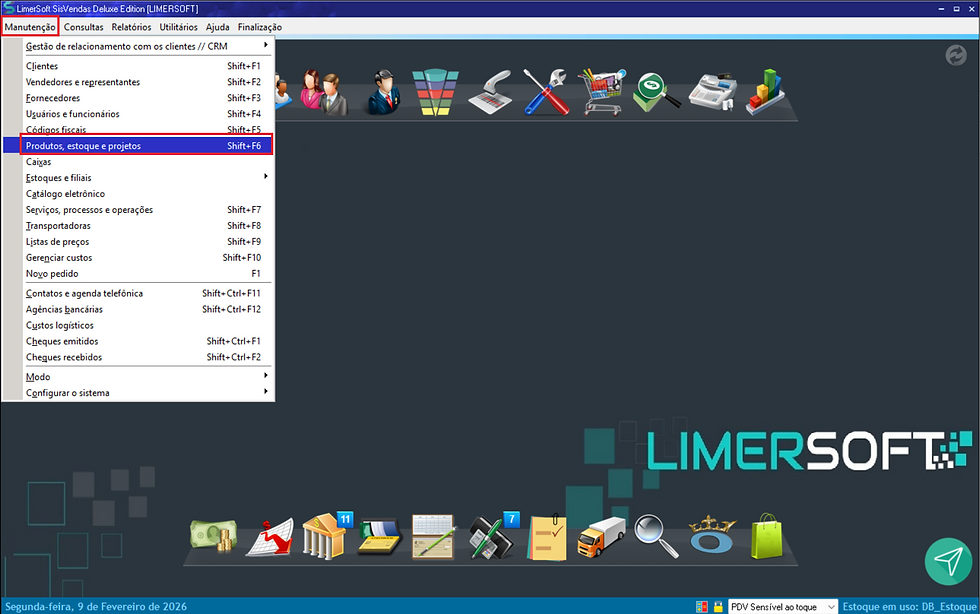
Pelo ícone padrão:

Ou pelo ícone moderno:

Clique no rodapé no sinal de + para iniciar um cadastro e selecione modo assistente

Se quiser saber como fazer cadastros no Modo Avançado (clique aqui)
Na tela 1, podem ser inserido seu código com Leitor ou manualmente com até 20 caracteres.
Se inserir letras devem ser em Maiúscula.
Caracteres permitidos como traços, exemplo 0001-A
Espaços e outros caracteres não são permitidos.
Exemplos de Códigos de barras:
Código de Barras: 7890018410006
Código com números: 0001
Código com números e letras: A0001
Código com números, letras e caracteres: 0001-A
Código com números, letras e caracteres: PXA0001-B
Se desejar usar o código dos sistemas desktop LimerSoft 15, 16, 17 | SisVendas, SisMecânica, SisFábrica, ERPs clique em avançar.

Insira o nome do produto e clique em avançar

Insira a quantidade em estoque e clique em avançar

Insira o custo do produto e clique em avançar
É muito importante inserir o custo, pois ao realizar uma venda, será gerado a rentabilidade sobre o produto.

Insira os valores de vendas e clique em avançar

Selecione a unidade de medida comercial e clique avançar

Clique para cadastrar outro produto ou concluir

Todos os produtos cadastrados estarão na tela de cadastro de produtos, clique 2x sobre o produto desejado para abrir o cadastro e poder editar as informações
No campo Filtro, será possível pesquisar produtos por todos os campos disponível

E no símbolo do Excel, clique se deseja exportar os cadastros para uma planilha.
(Requer o Microsoft Office instalado na maquina)

E será possível realizar esse procedimento em qualquer campo dessa tela.
Se quiser saber como fazer cadastros no Modo Avançado (clique aqui)
Para instruções de mais funcionalidades, verifique em nossos Manuais.
Os sistemas desktop LimerSoft | SisVendas, SisMecânica, SisFábrica, ERPs, reúne em um único ambiente todas as informações e ainda ajuda a melhorar a produtividade do seu time e a visualizar as etapas do seu processo claramente.
Conheça agora o os sistemas desktop LimerSoft | SisVendas, SisMecânica, SisFábrica, ERPs, veja todas as suas funcionalidades e entenda melhor como essa ferramenta pode ajudar a sua empresa.


Comentários