
Pedido de compras nos sistemas desktop LimerSoft | SisVendas, SisMecânica, SisFábrica, ERPs

Qual a importância das compras para uma empresa?
O pedido de compras é uma ferramenta muito importante para buscar melhores produtos ou serviços de qualidade para sucesso de uma empresa ou negócio. É imprescindível que se tenha uma estratégia bem definida e que saiba selecionar os melhores fornecedores. O pedido de compra também é um processo que auxilia a empresa a controlar seu estoque.
Essa prática fornecerá dados importantes para se poder realizar uma boa negociação e em seguida o controle do que será entregue para seu negócio.
Os sistemas desktop LimerSoft | SisVendas, SisMecânica, SisFábrica, ERPs ajudam a realizar seu pedido de compras com maior facilidade.
Guia completo baseado nos sistemas desktop imerSoft 15, 16, 17 | SisVendas, SisMecânica, SisFábrica, ERPs Deluxe, algumas abas, telas e ferramentas podem não serem apresentadas em outras versões dos sistemas desktop LimerSoft | SisVendas, SisMecânica, SisFábrica, ERPs.
Antes de iniciar seu pedido de compras, verifique se no rodapé dos sistemas desktop LimerSoft | SisVendas, SisMecânica, SisFábrica, ERPs esteja selecionado as seguintes opções PDV Clássico, PDV Automatizado, PDV Customizado.

Recomendamos que antes visualize os seguintes artigos para realizar o pedido de compras:
Para iniciar um pedido de compras, clique em Menu Manutenção > Novo pedido, tecla de atalho F1 ou pelos ícones padrão.

Ou pelo ícone moderno.

Selecione o tipo de pedido como compra e clique em ok

Na tela de pedidos, selecione o fornecedor pré- cadastrado. Para selecionar clique em fornecedor (alterar), caso possua muitos cadastros e no filtro de pesquisa insira o fornecedor+ Enter e selecione. Outra opção de seleção, clique na seta conforme indicamos na imagem abaixo para mostrar a lista dos cadastros e selecione o desejado.
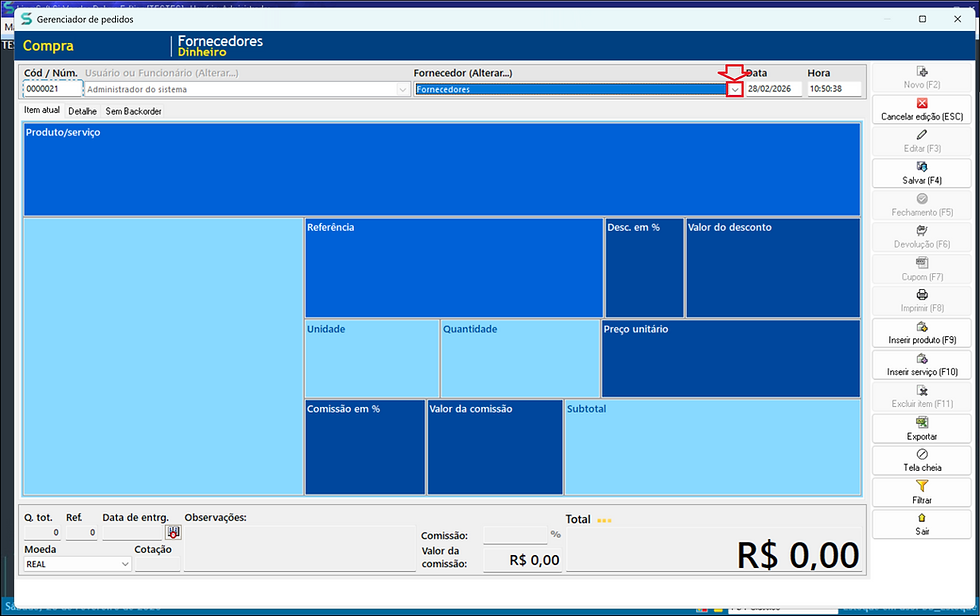
Selecionado o usuário e fornecedor, clique em Inserir produto ou tecla de atalho (F9) e Inserir serviço ou tecla de atalho (F10).

Ao selecionar o produto, virá com preço de custo.

Para inserir um produto por Referência, código de barras:
Insira o código, ou Clique em Referência + Enter e pesquise ou utilize o leitor de código de barras + Enter.
Se quiser cadastrar um novo produto, clique na opção Novo. (Funcionalidade disponível na versão 13 e 12Plus)

Para inserir um produto por descrição:
Clique na palavra Descrição e pesquise ou clique na seta conforme indicado na imagem abaixo, para mostrar a listagem de produtos e selecione.

Em Qtd. Ped, insira a quantidade de unidades desse item a serem comprados.
Ao inserir a quantidade em Total, será calculado o Valor total com a quantidade de itens a serem comprados.

Após selecionar o produto, clique sobre a palavra Valor Unit. ou tecla de atalho (F12) para alterar o valor unitário do produto. Para essa funcionalidade funcionar, sempre é necessário no cadastro desse produto estar cadastrado com um valor, pois os sistemas desktop LimerSoft | SisVendas, SisMecânica, SisFábrica, ERPs não trabalham com valor R$0,00.

Ao alterar o valor unitário, será alterado o total R$ de acordo com o valor unitário e quantidade e clique em confirmar.

Na aba item atual mostrará todas as informações selecionadas desse produto.
Se tiver uma data de entrega, clique no símbolo do calendário, e clique 2x com o mouse para selecionar uma data.
Em Observações, poderá inserir uma observações pequena.

Clique em Inserir produto ou tecla de atalho (F9) e Inserir serviço ou tecla de atalho (F10) para inserir mais itens.
E na aba Detalhes irá informar todos os itens inseridos.

Para excluir um item, selecione e clique em excluir item ou tecla de atalho (F11)

Para fechar o pedido e selecionar a forma de pagamento, clique em salvar pedido ou tecla de atalho (F4).

Em deseja fechar o pedido agora, clique em sim, para fechar o pedido. Se quiser editar o fechamento depois, clique na opção não. Dessa forma o pedido ficará em aberto, podendo editar até o fechamento.

Tela de Fechamento:
Fechamento em Dinheiro/ Cartão Débito.
Em pagamento, clique na seta para mostrar a lista de condições de pagamentos e selecione a forma de pagamento desejada, como Dinheiro ou Cartão tipo Débito.
Em Desconto e Juros poderá inserir a porcentagem ou clique no sinal de + para inserir o desconto e juros em R$.

Ao selecionar pagamento dinheiro, insira o Valor recebido foi superior ao valor da venda, informará ao Troco.
Ao selecionar todas as opções desejadas, clique em confirmar ou tecla de atalho (F2). E o valor será direcionado ao Fluxo de Caixa > aba Caixa. Se usar a condição de pagamento Cartão tipo Débito, valor será direcionado ao Fluxo de Caixa > aba Banco.

Pedido fechado não será possível editar.

Para devolver um produto, selecione o produto > devolução ou tecla de atalho (F6) > devolver item ou Devolver o pedido.

Para impressão de recibo não fiscal clique em Cupom (F7).
Antes de utilizar a impressão, teste e configure a impressora, para saber como (clique aqui).

Para impressão do pedido A4, clique em imprimir pedido ou tela de atalho (F8). Deseja visualizar a impressão? Clique em não.

Clique em exportar, para exportar os dados do pedido para uma planilha.
(Requer o Microsoft Office instalado na maquina).

Os sistemas desktop LimerSoft | SisVendas, SisMecânica, SisFábrica, ERPs, reúne em um único ambiente todas as informações e ainda ajuda a melhorar a produtividade do seu time e a visualizar as etapas do seu processo claramente.
Conheça agora o os sistemas desktop LimerSoft | SisVendas, SisMecânica, SisFábrica, ERPs, veja todas as suas funcionalidades e entenda melhor como essa ferramenta pode ajudar a sua empresa.

Comentários