
Sistemas desktop LimerSoft ERP
- LimerSoft Blogger

- 1 de jun. de 2025
- 6 min de leitura
Atualizado: 19 de mar.
Primeiro recomendamos que pause o seu antivírus. durante o download até concluir a instalação.
Observações: Sempre que solicitar para reiniciar a maquina, sempre clique em Não.
Sistemas desktop LimerSoft ERP:
Como instalar os sistemas desktop LimerSoft | 15-16-17 | SisVendas, SisMecânica, SisFábrica, ERPs
Após concluir o download do setup de instalação extraia o arquivo do zip e clique sobre o executável, para iniciar a instalação.
Extração pelo zip do Windows

Extração pelo Winrar

1- Na tela inicial de instalação clique em Avançar
Obs: Se aparecer o smartscreen, clique em "Mais informações" e na próxima tela "Executar assim mesmo".

2- Visualize o contrato e clique em concordo com os termos e Avançar

3-Recomendamos que não altere a pasta de instalação, somente se precisar instalar em outro diretório é necessário criar uma pasta Chamada LimerSoft ERP e selecione que instale dentro dessa pasta, clique em Avançar
(Observação: Nunca altere para desktop, pois o software deve ser instalado dentro de uma pasta chama LimerSoft SisVendas)

4- Aguarde a instalação dos sistemas desktop LimerSoft ERP, esse procedimento poderá ser demorado.
Dependerá muito do processamento da sua maquina.

5- Aguarde a instalação dos componentes.
A instalação poderá variar de acordo com as particularidades de cada maquina.
6- Após instalado todos os componentes, clique em concluir.
Observações: Sempre que solicitar para reiniciar a maquina, sempre clique em Não.

7- Em sua área de trabalho, constara o ícone LimerSoft SisVendas, clique para abrir.

8- Para sua primeira instalação, clique na primeira opção:
Desejo iniciar os sistemas desktop LimerSoft ERP com um novo banco de dados.

9- Ativação dos sistemas desktop LimerSoft ERP
Obs: Nas suas informações de compra, você tem o Sistema e versão que comprou, Selecione as opções corretamente.

10- Ativação dos sistemas desktop LimerSoft ERP
Obs: Nas suas informações de compra, você tem o Sistema e versão que comprou, Selecione as opções corretamente.

11- Após selecionado todas as opções corretamente, clique em registrar.
Observação: Se não tiver nenhum problema, entrará no sistema

12- Se der algum problema com conexão, na maquina, entrará para registrar por chave/ativação. Com o a chave selecionada, clique em copiar.

13-Acesse a pagina do instalador (clique aqui), baixe a barra de rolagem e preencha o formulário com abaixo, envie e aguarde o suporte enviar a ativação em seu e-mail dentro do nosso horário de atendimento por suporte@limersoft.info

14- Após receber nosso e-mail com a ativação, selecione a ativação, copie e cole na parte 2 da tela de registro, preencha os dados e em registrar

Assistente de configuração dos sistemas desktop LimerSoft | SisVendas, SisMecânica, SisFábrica, ERPs:
O assistente irá guiar na primeira execução dos sistemas desktop LimerSoft | SisVendas, SisMecânica, SisFábrica, ERPs, pressione próximo para continuar.

Selecione o tipo de negócio onde os sistemas desktop LimerSoft | SisVendas, SisMecânica, SisFábrica, ERPs será usado:
Na primeira opção, selecionará o tipo de PDV Clássico que é uma tela de vendas mais detalhada, onde será possível selecionar um cliente e vendedor específico, ao selecionar um produto poderá alterar o valor unitário, aplicar descontos por produto, comissão por vendedor ou produto e outros.
Na segunda opção, selecionará o tipo de PDV Automatizado onde será possível automatizar um cliente, vendedor padrão para as vendas. Ideal para usar com leitor ou que saiba os códigos dos produtos deixando as vendas mais rápidas.
Na terceira opção, ativará o PDV sensível ao toque uma tela de vendas simples e rápido, nessa tela poderá usar normalmente com mouse e teclado, inserir produtos clicando sobre o item do lado esquerdo, inserir manualmente por teclado ou leitor.
Essa tela exige mais memória e processamento da maquina, por isso, verifique se sua maquina terá as exigências necessários para um bom desempenho.
Após selecionar a opção desejada, pressione próximo para continuar.

Selecione o tipo de administração de estoque:
Essa tela irá aparecer, se na tela anterior, selecionou a primeira ou segunda opção.
Recomendamos que selecione a segunda opção para não usar o conceito Backorder, pois facilitará nas operações de vendas, principalmente com estoque negativo ou zerado.
Após selecionar a opção desejada, pressione próximo para continuar.

Insira as informações completas de sua empresa:
Se desejar inserir um plano de fundo insira com dimensão 1600 x 800 (px) ou maior
E logotipo por volta 130 x 90 (px).
Após preencher as informações, pressione próximo para continuar.

Nessa opção, habilite a cópia de segurança automática do backup.
Intervalo de dias, recomendamos que sempre deixe a opção 1
E selecione um local onde sejam salvos seus backups.
Após a configuração, pressione próximo para continuar.

Atualizações automáticas:
Após selecionar a opção desejada, pressione concluir.

Se deseja voltar ao assistente de configuração.
Acesse Menu Manutenção > Configurar o sistema > Configurações > Configurações do sistema> Assistente de configuração.
Imagens baseadas nos sistemas desktop LimerSoft 15, 16, 17 | SisVendas, SisMecânica, SisFábrica, ERPs Deluxe.

Menu Manutenção:

Menu Consulta:

Menu Relatórios:

Menu Utilitários:

Menu Ajuda:

Menu Finalização:

Principais configurações:
Acesse Menu Manutenção > Configurar o sistema > Configurações Avançadas ou pelo ícone moderno

Aba Geral:
Preencha todos os dados da sua empresa.
Se desejar inserir um plano de fundo insira com dimensão 1600 x 800 (px) ou maior
E logotipo por volta 130 x 90 (px).

Ativar o Painel informátivo

Painel informativo e cores:
Ao ativar o Painel informativo, ficará passando informações no meio da tela.
Desabilite se não quiser mais essa informação ativa.
Para esconder passe o mouse no meio da tela na parte esquerda ou direita da tela.

Aba Recibo:
Instruções de como testar impressora (clique aqui)
Instruções de como configurar os dados no recibo não fiscal (clique aqui)
Na aba Recibo nas configurações, clique em importar dimensões > selecione bobina 80mm ou 58mm.
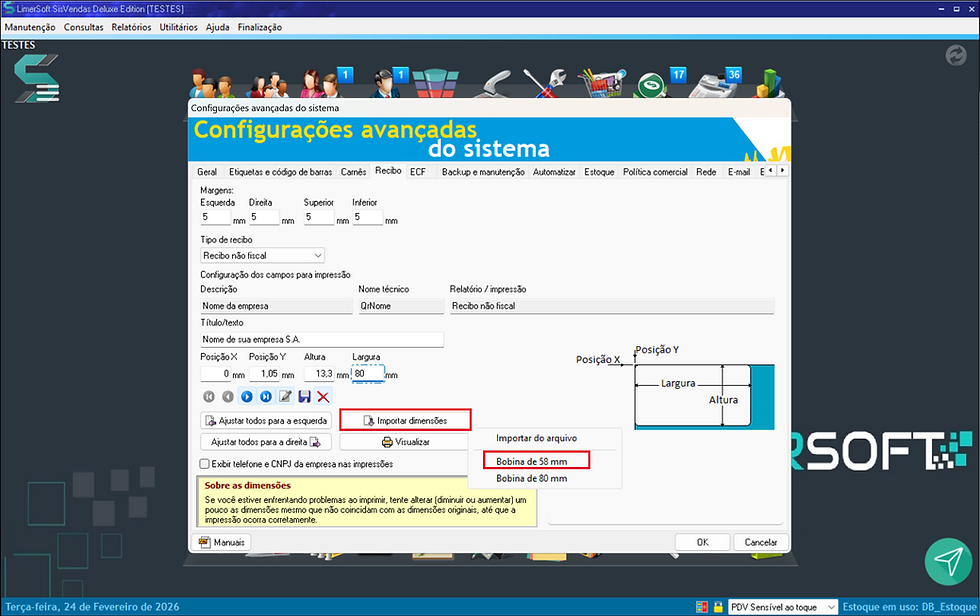
Insira o nome da empresa em texto/titulo e clique na terceira seta para mudar o campo e fazer a alteração.

Backup e Manutenção:
Nessa opção, habilite a cópia de segurança automática do backup.
Intervalo de dias, recomendamos que sempre deixe a opção 1
E selecione um local onde sejam salvos seus backups.

Automatizar
Nessa aba automatizar, clique em alterar para selecionar um cliente e vendedor padrão.

Após selecionar um cliente e vendedores padrão, poderá ser possível alterar os PDVs pelo rodapé da tela (clique aqui).
Aba Estoque:
Selecione o tipo de administração de estoque:
Essa tela irá aparecer, se na tela anterior, selecionou a primeira ou segunda opção.
Recomendamos que selecione a segunda opção para não usar o conceito backorder, pois facilitará nas operações de vendas, principalmente com estoque negativo ou zerado.

Aba Impressoras:
Nessa aba será possível selecionar separadamente uma impressora para impressão de relatórios e pedidos (Formato gerado é em A4 - impressora comum)
E impressora de recibo que é gerado em impresso em formato de cupom não fiscal.
Instruções de como testar impressora (clique aqui)
Instruções de como configurar os dados no recibo não fiscal (clique aqui)

Será possível selecionar o tipo de navegação, como ativar somente ícones padrão, ícones modernos ou ambos.

Após realizar todas as configurações, pressione em ok para salvar.
Clique em ok para ativar as configurações
Vídeo de instalação dos sistemas desktop LimerSoft | SisVendas, SisMecânica, ERPs:
Para instruções de mais funcionalidades, verifique em nossos Manuais.
Os sistemas desktop LimerSoft | SisVendas, SisMecânica, SisFábrica, ERPs, reúne em um único ambiente todas as informações e ainda ajuda a melhorar a produtividade do seu time e a visualizar as etapas do seu processo claramente.
Conheça agora o os sistemas desktop LimerSoft | SisVendas, SisMecânica, SisFábrica, ERPs, veja todas as suas funcionalidades e entenda melhor como essa ferramenta pode ajudar a sua empresa.



Comentários