
Aprenda a realizar uma venda pelo PDV rápido dos sistemas desktop LimerSoft | SisVendas, SisMecânica, SisFábrica, ERPs
- LimerSoft Blogger

- 6 de jan.
- 6 min de leitura
Atualizado: há 7 dias
Vídeo completo de como funciona o PDV sensível ao toque:
Os sistemas desktop LimerSoft | SisVendas, SisMecânica, SisFábrica, ERPs contam com 3 tipos de tela de vendas, podendo ser alternadas entre elas quando desejar. Nesse artigo explicaremos como funciona a tela de vendas no novo PDV sensível ao toque, tela simples e rápido disponível nas versões 15, 16, 17 ideal para usuários que necessitam de agilidade ao vender com leitor de código de barras ou manualmente.
Essa tela de PDV pode ser utilizada mouse e teclado normalmente.
Guia completo baseado nos sistemas desktop LimerSoft | SisVendas, SisMecânica, SisFábrica, ERPs Deluxe V17, algumas abas, telas e ferramentas podem não serem apresentadas em outras versões dos sistemas desktop LimerSoft | SisVendas, SisMecânica, SisFábrica, ERPs.
Antes de iniciar sua venda, recomendamos que visualize nossos artigos de cadastros como:
- Cliente.
- Vendedores.
- Cadastro de produtos (modo assistente) ou (modo personalizado) e insira as classificações dos produtos.
- Contas a receber.
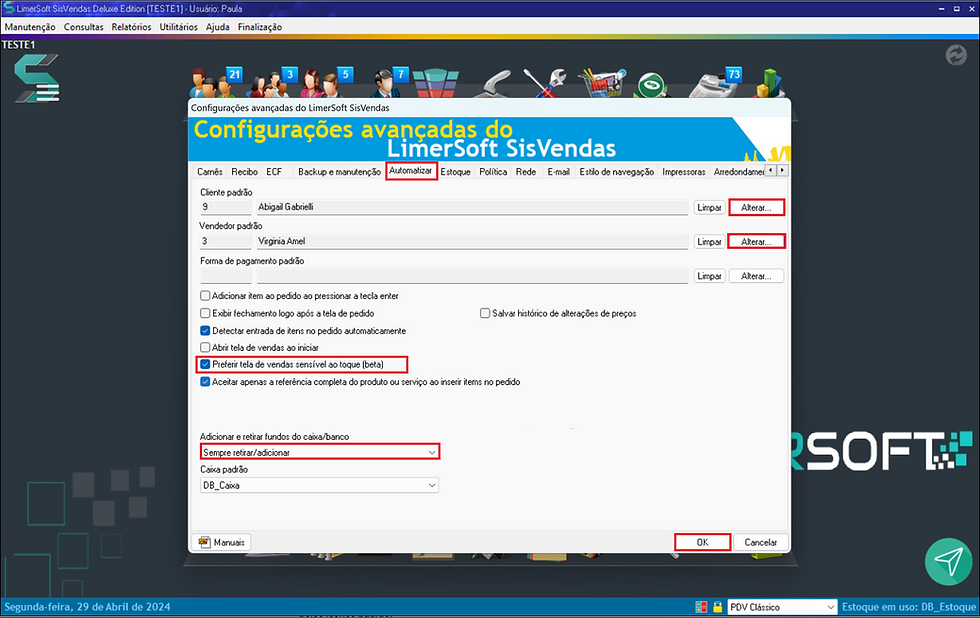
Primeiro passo, acesse o Menu Manutenção > Configurar o sistema > Configurações Avançadas > aba Automatizar.

Ou pelo ícone moderno.

Na aba Automatizar, clique em alterar para pesquisar um cliente e vendedor, para selecionar clique 2x sobre o cliente desejado.
E ativar Preferiri tela de vendas sensível ao toque e as opções conforme mostramos abaixo e clique em ok para salvar as opções:
Para iniciar uma venda, clique em Menu Manutenção > Novo pedido, tecla de atalho F1 ou pelos ícones padrão:

ou ícone moderno.

O PDV sensível ao toque, mostrarão todos os itens cadastrados do lado esquerdo e com as imagens anexadas nos cadastros de produtos.

Formas de inserir produtos no PDV sensível ao toque.
Insira o código manualmente em Referência ou descrição + Enter

Para inserir o produto pelo nome, precisa preencher como esta cadastrado, como no exemplo da imagem abaixo Brinco Esmeralda.

Clicando com o mouse ou toque no Produto desejado indicado no lado esquerdo.

Ao clique sobre a palavra Referência ou descrição, abrirá um filtro de pesquisa.
(Funcionalidade disponível na versão 13 e 12Plus).

Campo indicará o que deseja pesquisar como descrição e em texto insira o nome do produto e clique em filtrar, ao encontrar o produto desejado, clique 2x para inserir na tela da venda.

Será insido o código do produto pesquisado Referência ou descrição, clique em enter e o produto, entrará na venda.

Para inserir mais de uma unidade, clique em x1, insira a quantidade e depois o produto.

Nas versões novas 15, 16, 17 ao adicionar classificação nos cadastros de produtos que - Cadastro de produtos (modo personalizado) ficarão exposos no pelo PDV rápido (Sensível ao toque) dos sistemas desktop LimerSoft | SisVendas, SisMecânica, SisFábrica, ERPs e terá a possíbilidade de mostrar somente os produtos da classificação selecionada.

Também será possível alterar a order dos produtos expostos do lado esquerdo, clicando em Classificar por:

Antes de utilizar a impressão, teste e configure a impressora, para saber como clique aqui.
Para ativar no PDV a impressão de comprovante da venda, antes da venda, clique em Cupom e selecione não-fiscal e ao concluir a venda, será impresso o recibo.

Para encerrar uma venda, clique em cancelar venda.

Ao clicar em excluir, será excluído o ultimo produto incluído.

Se quiser excluir um produto que esta no inicio ou no meio da venda, clique em PDV Clássico.

No PDV Clássico, acesse a aba Detalhes, Selecione o item e clique em excluir item ou tecla de atalho (F11). E conclua essa venda pelo PDV Clássico, após clique em salvar pedido, selecione a forma de pagamento e confirme para fechar a venda.

Fechamento rápido:
Se não necessita de muito detalhes em fechamento, clique sobre a condição de pagamento. Ao clicar sobre a forma de pagamento dinheiro, o valor será direcionado ao Fluxo de Caixa > aba Caixa. Se usar a condição de pagamento Cartão tipo Débito, valor será direcionado ao Fluxo de Caixa > aba Banco.
Para mais detalhes na condição de pagamento, ative no rodapé da tela a opção Fechamento personalizado.

Tela de Fechamento personalizado:
Fechamento em Dinheiro/ Cartão Débito.
Ao clicar sobre dinheiro, abrirá a tela de fechamento.
Em pagamento, clique na seta para mostrar a lista de condições de pagamentos e selecione a forma de pagamento desejada, como Dinheiro ou Cartão tipo Débito.

Em Desconto e Juros poderá inserir a porcentagem ou clique no sinal de + para inserir o desconto e juros em R$.
Ao selecionar pagamento dinheiro, insira o Valor recebido foi superior ao valor da venda, informará ao Troco.
Ao selecionar todas as opções desejadas, clique em confirmar ou tecla de atalho (F2). E o valor será direcionado ao Fluxo de Caixa > aba Caixa. Se usar a condição de pagamento Cartão tipo Débito, valor será direcionado ao Fluxo de Caixa > aba Banco.

Na Tela de pedidos, constarão todos os pedidos e compras realizadas.

Fechamento Pix/Digital
Obs: Nos programas 15, 16 e 17 das versões Premium, Deluxe tem uma opção a mais para gerar o QRCode. Se tiver interesse em upgrade entre em contato com nosso atendimento comercial. Para ativar a opção acesse Menu Manutenção > Configurar o sistema > Configurações avançadas > aba Pix e pagamentos > insira sua chave > ative e clique em ok.
Na venda, em fechamento selecione em pagamento a forma de pagamento desejada, como Pix.
Se sua versão não tiver o gerador de QrCode irá fechar normalmente e será enviado ao histórico da tela de pedidos.

Fechamento Pagamento Parcial.
Em pagamento, clique na seta para mostrar a lista de condições de pagamentos e selecione a forma de pagamento desejada, como Pagamento Parcial.
Após confirmará mostrará o restante que ficará em aberto.

A condição de pagamento parcial estará com status em aberto na Tela de pedidos até que o cliente quite o restante do valor pago. Para fechar o restante, acesse o Menu Consultas > pedidos> Selecione o pedido em aberto > clique em fechamento > clique em Total Pago no sinal de + e insira o pagamento do cliente e confirme.

Fechamento Pagamento Carnê
Após cadastrar todas as Formas de pagamentos como carnê
Na venda, em pagamento, clique na seta para mostrar a lista de condições de pagamentos e selecione a forma de pagamento desejada, como na imagem abaixo, selecionamos Carnê> clique em confirmar.

Na mensagem, Deseja adicionar as parcelas em contas a receber, clique em sim. Selecione a data da primeira parcela e confirme.

Na mensagem deseja imprimir o carnê agora? clique em sim.
Selecione o modelo e clique em imprimir selecionado.

Segundo modelo de impressão de carnê.

E será possível visualizar as parcelas geradas em contas a receber.

Condição de pagamento Cheques, Tipo Outros, Boleto:
Ao selecionar no fechamento as Formas de pagamentos Cheques, Tipo Outros, Boleto, como mostrada em Carnê, terá a opção de escolher a data de vencimento, e a parcelas serão geradas em contas a receber.
Fechamento com uma ou mais condições de pagamentos em um pedido:
Em pagamento selecione composta e clique em Inserir ou tela de atalho (F8)

Clique 2x na direita do campo para aparecer as opções e selecione.
Não digite, somente selecione a condição e insira o valor.

Clique na folha em branco e repita o procedimento, selecionando a outra forma de pagamento.
Após seleciona todas as formas com seus respectivos valores, salve e clique em ok

Confirme o pedido, para salvar com as condições de pagamentos selecionadas.

Concluímos que o PDV sensível ao toque é uma tela de vendas simples e rápido, porém com várias opções e ferramentas para agilizar essa operação.

Para instruções de mais funcionalidades, verifique em nossos Manuais.
Os sistemas desktop LimerSoft | SisVendas, SisMecânica, SisFábrica, ERPs, reúne em um único ambiente todas as informações e ainda ajuda a melhorar a produtividade do seu time e a visualizar as etapas do seu processo claramente.
Conheça agora o os sistemas desktop LimerSoft | SisVendas, SisMecânica, SisFábrica, ERPs, veja todas as suas funcionalidades e entenda melhor como essa ferramenta pode ajudar a sua empresa.


Comentários