
Como gerar pedido ou recibo como pdf nos sistemas desktop LimerSoft | SisVendas, SisMecânica, SisFábrica, ERPs

Vídeo completo de como testar e selecionar a impressora nos sistemas desktop LimerSoft 15, 16, 17 | SisVendas, SisMecânica, SisFábrica, ERPs:
Requisitos:
Instalar um gerador de PDF no sistema operacional Windows.
Se seu Windows não tiver a opção Microsoft to PDF, baixe no google Gerador de PDF gratuito.
Formatos de impressão nos sistemas desktop LimerSoft | SisVendas, SisMecânica, SisFábrica, ERPs
- Os Relatórios e Pedidos geram em formato A4.
- A impressão de Código de barras geram em formato de folha A4 tipo PIMACO.
- O Recibo não-fiscal é impresso em formato de cupom como exemplo bobinas de tamanhos 58 ou 80 ou outros tamanhos de bobina* (impressora comum ou térmica).
Abaixo temos uma lista de impressoras para recibo não-fiscal recomendada para utilizar com os sistemas desktop LimerSoft | SisVendas, SisMecânica, SisFábrica, ERPs.
Para testar a impressora de cupom não fiscal serão necessários os 3 passos abaixo:
Primeiro passo:
- Verifique em seu sistema operacional WINDOWS, se a impressora esta ativa e imprimindo o teste de impressão, para isso, Pelo Windows, acesse Painel de controle > Dispositivos e impressoras.
- Clique sobre com o mouse na parte direita em sua impressora > Propriedades da impressora

E após clique em imprimir Página de teste.

Exemplo da execução abaixo pelo sistemas desktop LimerSoft | SisVendas, SisMecânica, SisFábrica, ERPs:

Se imprimir, significa que a impressora está funcionando no Windows, então poderá prosseguir para o segundo passo.
Segundo passo:
Nos sistemas desktop LimerSoft | SisVendas, SisMecânica, SisFábrica, ERPs acesse o Menu Utilitário > Impressoras
Em selecionar impressora para o recibo > selecione a impressora e clique em ok.

Exemplo da execução abaixo pelo sistemas desktop LimerSoft | SisVendas, SisMecânica, SisFábrica, ERPs:
Terceiro Passo:
Nos sistemas desktop LimerSoft | SisVendas, SisMecânica, SisFábrica, ERPs, acesse o Menu Manutenção > Configurar o sistema > Configurações Avançadas > aba Recibo> Clique em Visualizar.
Clique na primeira impressora conforme indicado na imagem > selecione a impressora e clique em ok
Após clique na segunda impressora > se imprimir, clique em close e em ok e iremos para o terceiro passo.

Exemplo da execução abaixo pelos sistemas desktop LimerSoft | SisVendas, SisMecânica, SisFábrica, ERPs:
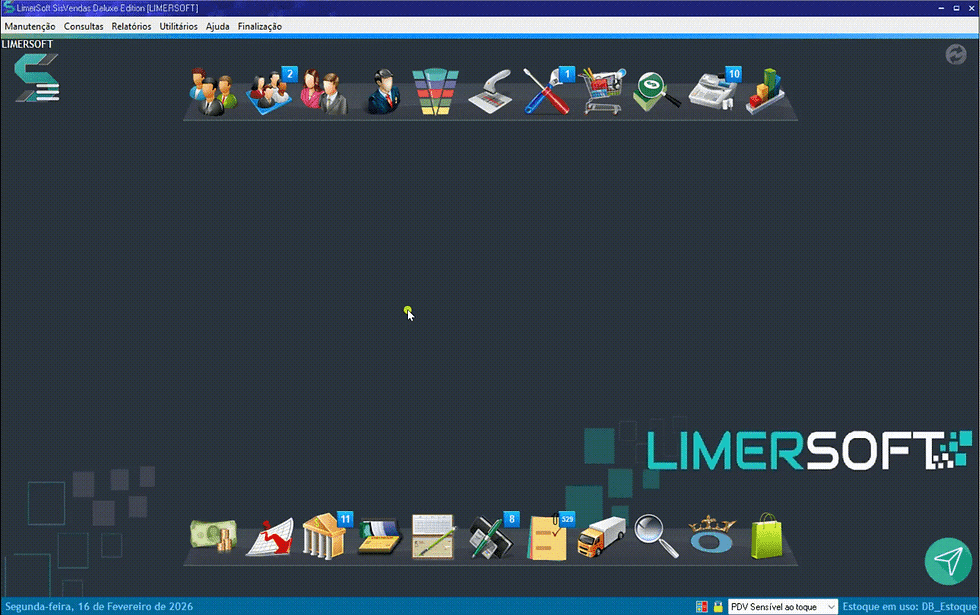
Após os 3 passos acima, teste a impressão na venda ou na tela de pedidos
Com vendas efetuadas, acesse Menu Consultas > Pedidos > detalhes do pedido > Cupom (F7).
Instruções de como testar impressora (clique aqui)
Instruções de como configurar os dados no recibo não fiscal (clique aqui)
Para instruções de mais funcionalidades, verifique em nossos Manuais.
Os sistemas desktop LimerSoft | SisVendas, SisMecânica, SisFábrica, ERPs, reúne em um único ambiente todas as informações e ainda ajuda a melhorar a produtividade do seu time e a visualizar as etapas do seu processo claramente.
Conheça agora o os sistemas desktop LimerSoft | SisVendas, SisMecânica, SisFábrica, ERPs, veja todas as suas funcionalidades e entenda melhor como essa ferramenta pode ajudar a sua empresa.

Comentários