
Como Importar XML da NFe dos sistemas desktop LimerSoft | SisVendas, SisMecânica, SisFábrica, ERPs

Atualizado: 30 de set.
Nesse artigo iremos ensinar como importar o XML da NFe e incorporar as informações nos sistemas desktop LimerSoft | SisVendas, SisMecânica, SisFábrica, ERPs.
Funcionalidade disponível nas versões desktops do LimerSoft SisVendas (Business, Professional, Ultimate, Premium e Deluxe).
O que é arquivo XML da NFe ?
Como todo documento fiscal, a NF-e também possui um formato padronizado. Nessa situação, por ser um documento eletrônico, foi adotado então um formato de arquivo digital padrão que permite o reaproveitamento das informações em outros sistemas, facilitando a escrituração contábil e fiscal e agilizando a entrada dos dados em sistemas de gestão financeira, estoque nas empresas.
Exemplo de extensão do arquivo XML da NFe:

Vídeo de como importar o arquivo XML da NFe como pedido de compra nos sistemas LimerSoft
Importar arquivo XML como uma nova compra para os sistemas desktop LimerSoft | SisVendas, SisMecânica, SisFábrica, ERPs.
Se o seu fornecedor lhe forneceu o XML da NFe da compra, será possível importar para o programa os sistemas desktop LimerSoft | SisVendas, SisMecânica, SisFábrica, ERPs.
Para iniciar a importação, será necessário acessar o Utilitário de XML, para isso, clique em Menu Utilitários > Utilitário da NFe/NFCe/NFSe dos sistemas desktop LimerSoft | SisVendas, SisMecânica, SisFábrica, ERPs.
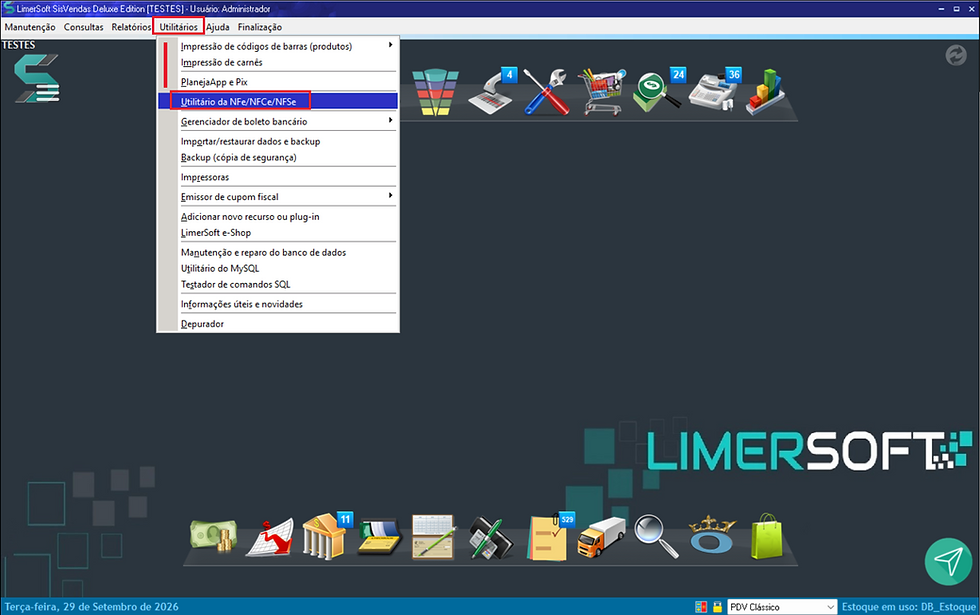
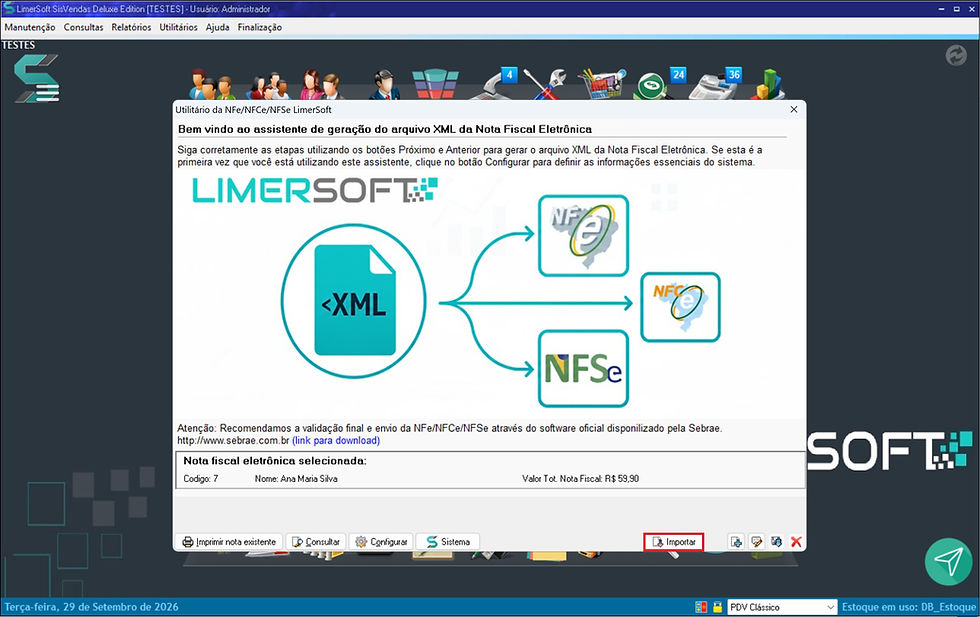
Clique em importar
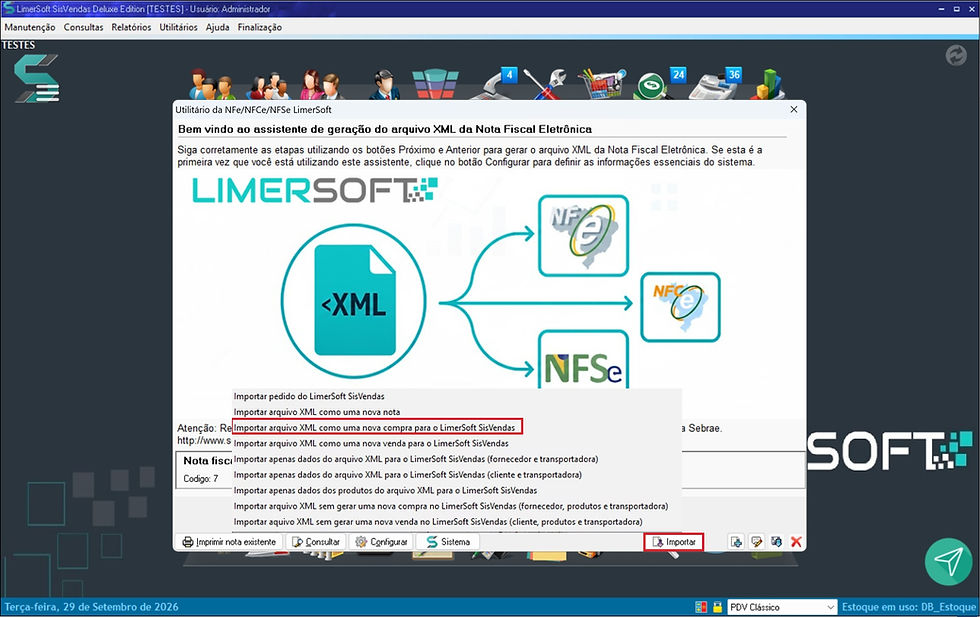
Clique em importar o XML da NFe como uma nova compra
Encontre o arquivo e selecione o arquivo para a importação:
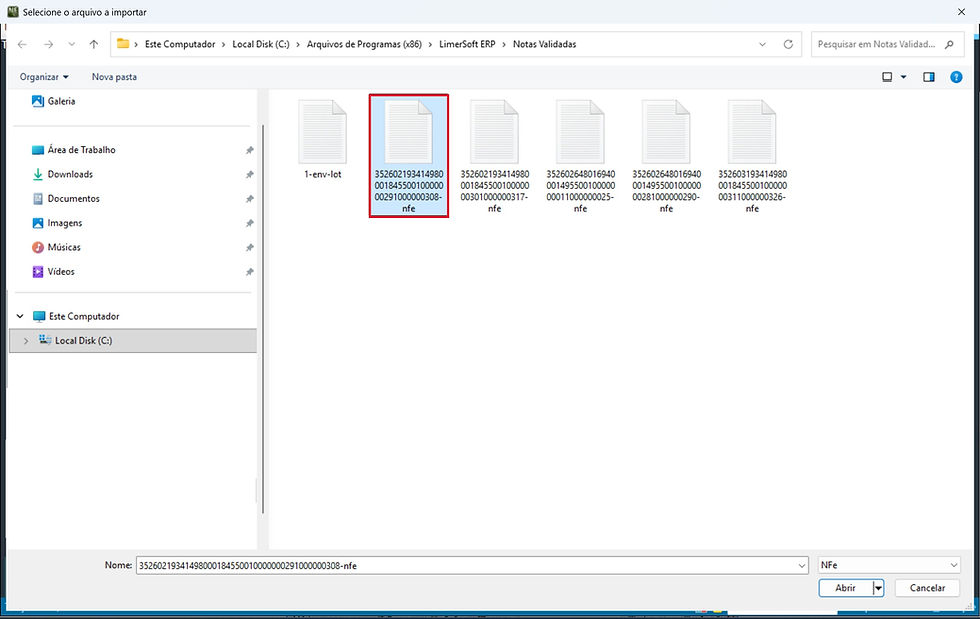
Após selecionar o arquivo XML como uma nova compra para os sistemas desktop LimerSoft | SisVendas, SisMecânica, SisFábrica, ERPs, clique em confirmar
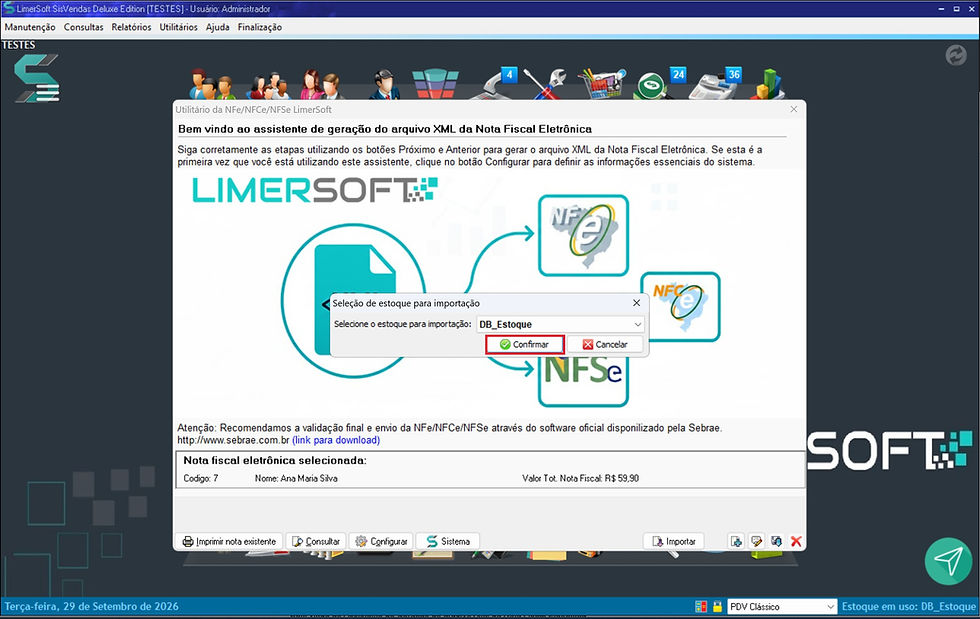
Será mostrado após a importação que a operação foi realizada com sucesso, e que gerou um pedido com status em aberto.
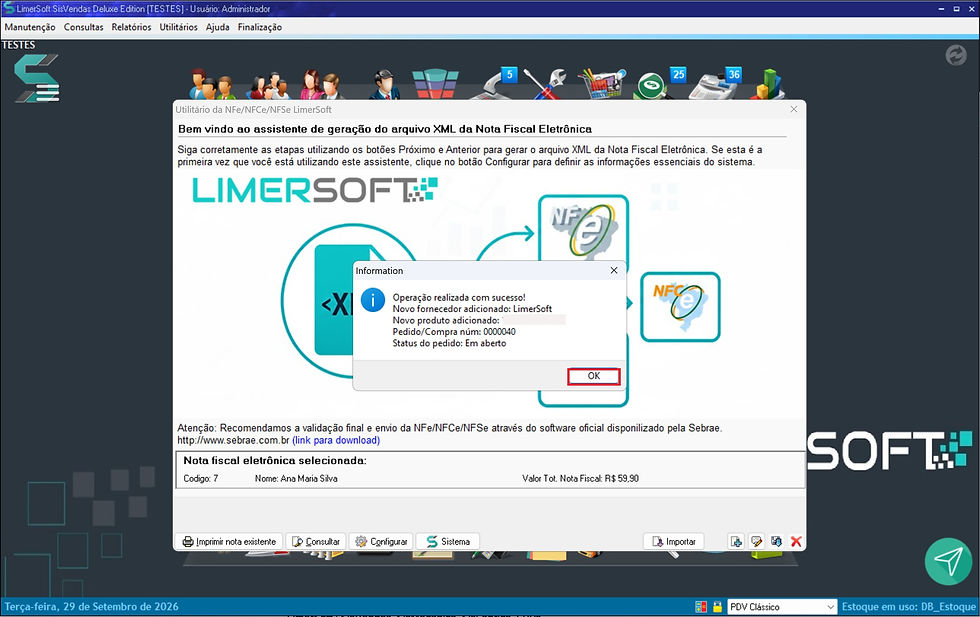
Ao importar o XML da NFe como pedido de compras, será inserido nos sistemas desktop LimerSoft | SisVendas, SisMecânica, SisFábrica, ERPs
Cadastro de Fornecedor
Cadastro de produto com preço de custo
Pedido de compras com status em aberto, por isso, será necessário fechar o pedido para entrar a quantidade em estoque.
A importação do Pedido será gerada na data informado no arquivo XML da NFe.
Inicie os sistemas desktop LimerSoft | SisVendas, SisMecânica, SisFábrica, ERPs clicando no símbolo SisVendas no rodapé do gerador de XML
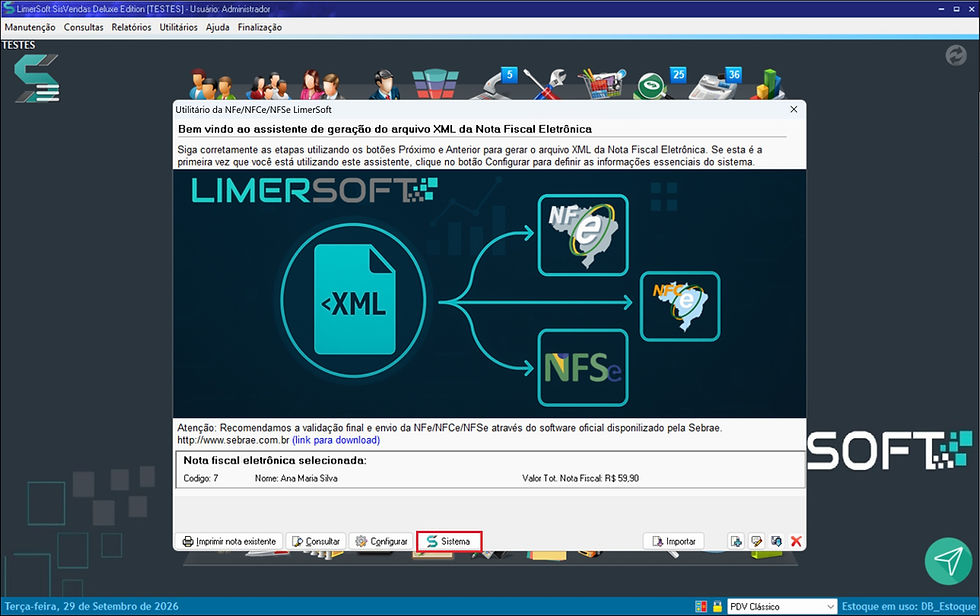
Acesse o Menu Consultas > Pedidos de vendas e compras

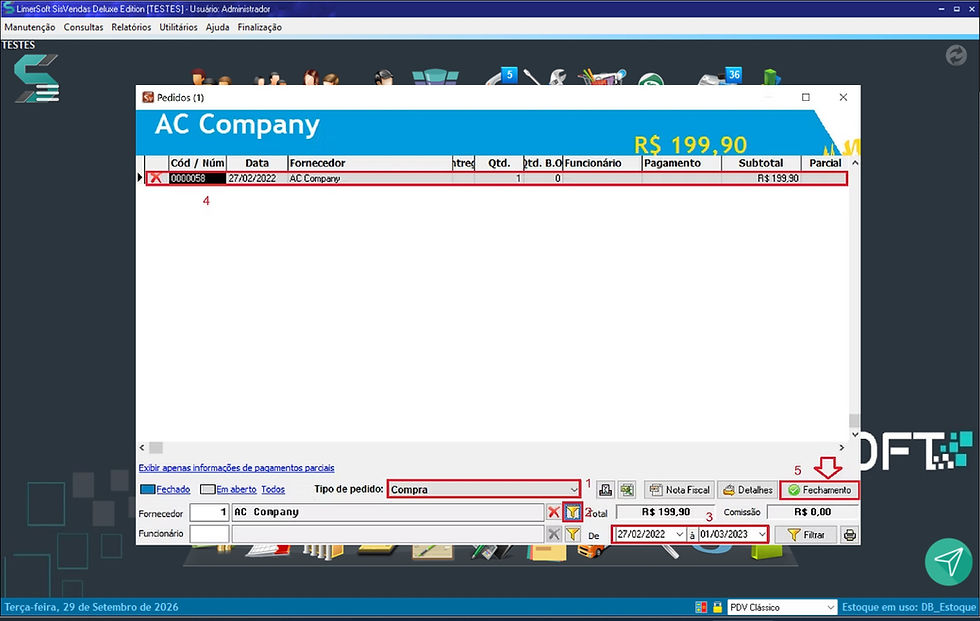
Selecione o tipo de pedido para compras, filtre o período informado no XML, selecione o pedido e clique em fechamento.
Na tela de fechamento selecione a forma de pagamento e confirme
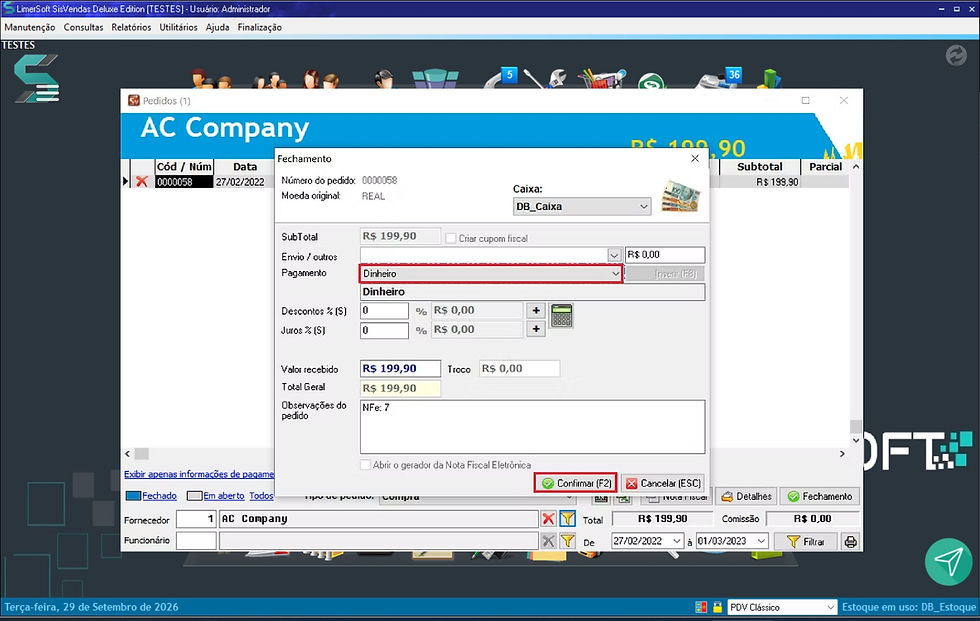
Ao confirmar a forma de pagamento no pedido importado pelo XML da NFe todos os produtos dessa nota serão acrescentado a quantidade em estoque
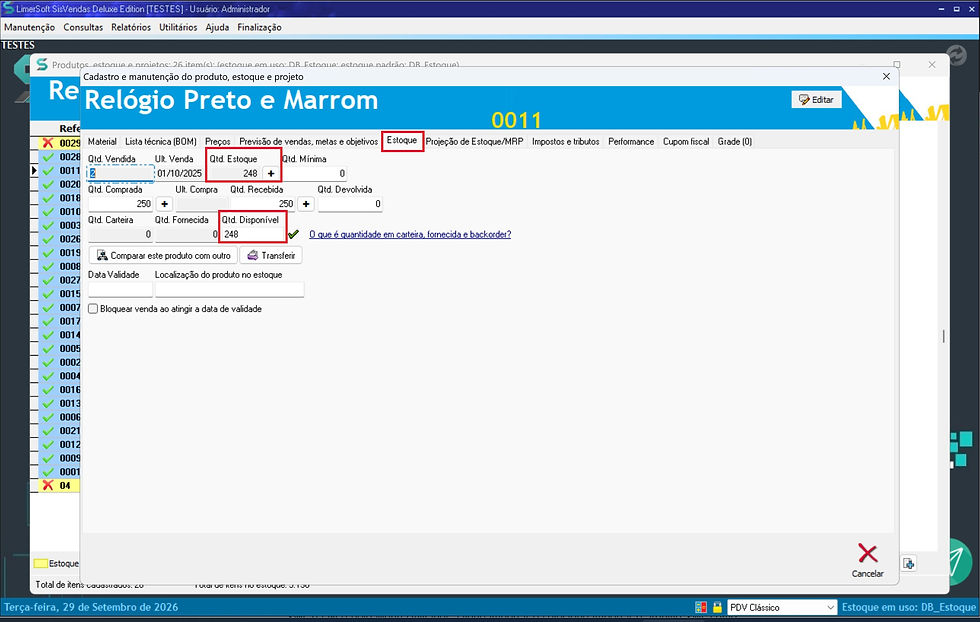
Importar arquivo XML como uma nova venda para os sistemas desktop LimerSoft | SisVendas, SisMecânica, SisFábrica, ERPs.
Se possui arquivo XML da NFe geradas pela sua empresa e deseja importar, será da mesma forma.
Para iniciar a importação, será necessário acessar o Utilitário de XML, para isso, clique em Menu Utilitários > Utilitário da NFe/NFCe/NFSe dos sistemas desktop LimerSoft | SisVendas, SisMecânica, SisFábrica, ERPs.
Ao importar o XML da NFe como pedido de vendas, será inserido nos sistemas desktop LimerSoft | SisVendas, SisMecânica, SisFábrica, ERPs
Cadastro de cliente
Cadastro de produto com preço de vendas
Pedido de vendas com status em aberto, por isso, será necessário fechar o pedido para entrar a quantidade em estoque.
A importação do Pedido será gerada na data informado no arquivo XML da NFe.
Inicie os sistemas desktop LimerSoft | SisVendas, SisMecânica, SisFábrica, ERPs clicando no símbolo SisVendas no rodapé do gerador de XML
Acesse o Menu Consultas> Pedidos, selecione o tipo de pedido para vendas, filtre o período informado no XML, selecione o pedido e clique em fechamento.
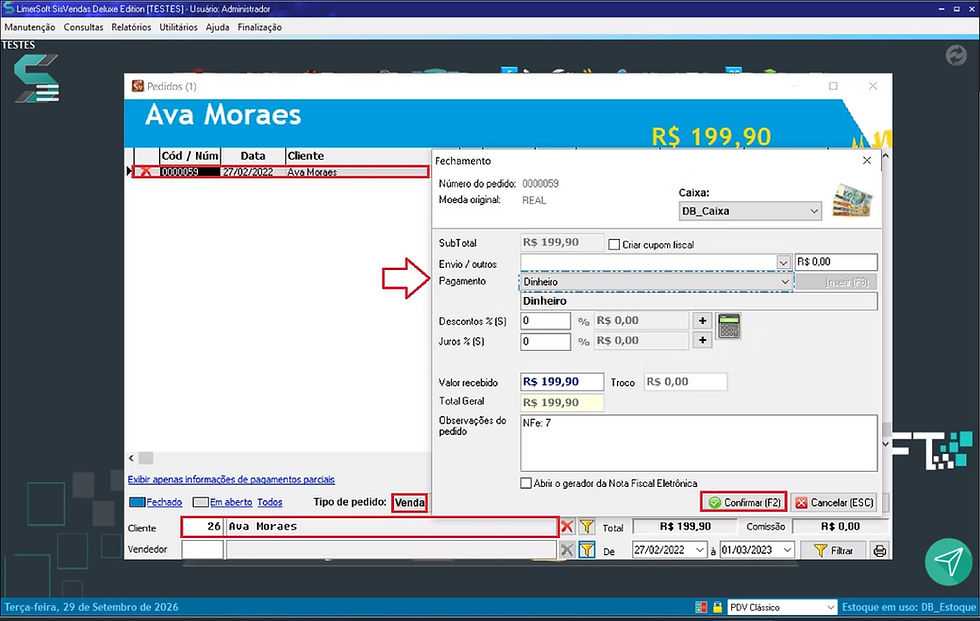
Ao confirmar a forma de pagamento no pedido importado pelo XML da NFe todos os produtos dessa nota serão dado baixa em quantidade em estoque
Com o XML da NFe também será possível selecionar as possibilidades abaixo:
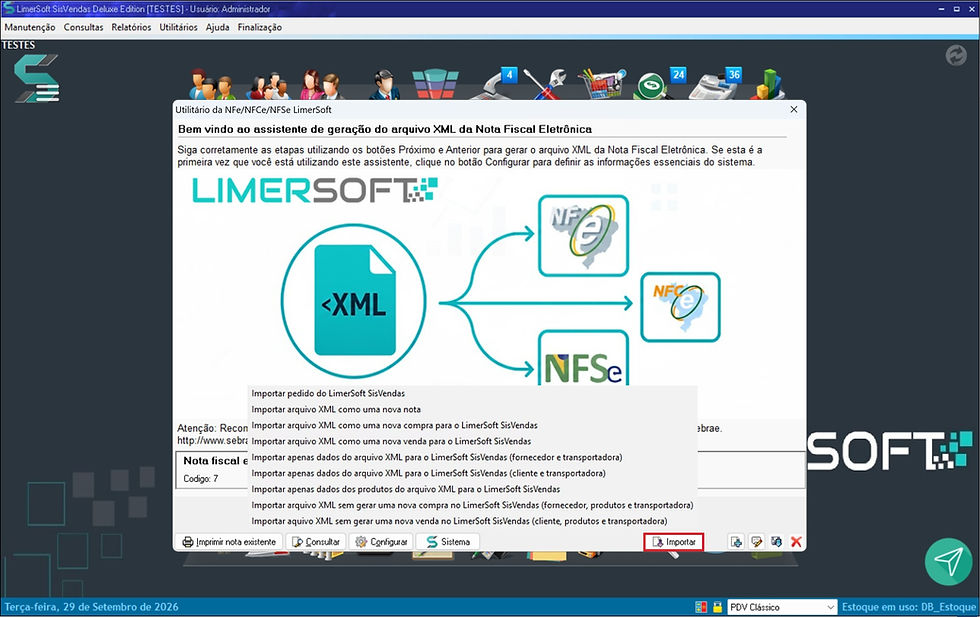
Todas as opções acima serão incorporados dados aos sistemas desktop LimerSoft | SisVendas, SisMecânica, SisFábrica, ERPs de acordo com a opção selecionada.
Essa ferramenta é uma grande vantagens para seu negócio, otimizando tempo e agilizando operações.
Para instruções de mais funcionalidades, verifique em nossos Manuais.
Os sistemas desktop LimerSoft | SisVendas, SisMecânica, SisFábrica, ERPs, reúne em um único ambiente todas as informações e ainda ajuda a melhorar a produtividade do seu time e a visualizar as etapas do seu processo claramente.
Conheça agora o os sistemas desktop LimerSoft | SisVendas, SisMecânica, SisFábrica, ERPs, veja todas as suas funcionalidades e entenda melhor como essa ferramenta pode ajudar a sua empresa.

Comentários